طریقه Load کردن فایلهای Macro و ساخت تولبار در اتوکد
اما ممکنه این کار زمان زیادی از شما بگیره. 2 راه برای ساده کردن مراحل وجود داره. یکی از راهها نوشتن چند خط برنامه لیسپ است که البته مستلزم اینه که تا اندازه ای زبان برنامه نویسی لیسپ رو بلد باشید.
راه دیگه ای وجود داره که با تعریف یک دکمه و نصب اون در اتوکد، اتوکد، برنامه مورد نظرمونو مانند یک دستور اتوکد میشناسه.
در ادامه به توضیح این روش میپردازم.
این توضیحات برای اتوکد ورژنهای 2008 یا پایینتر کاربرد داره:
نکته: برای اینکار فایل مورد نظر حتمن باید به صورت دائم Load بشه.
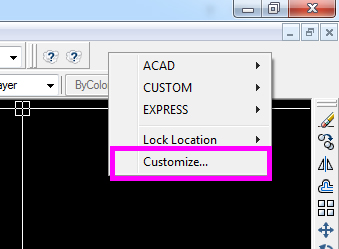
در قسمت بالا یا کناره های اتوکد راست کلیک کنید و گزینه Customize… رو انتخاب کنید یا از منوی آبشاری View گزینه Toolbars… رو انتخاب کنید.. پنجره Customize User Interface باز میشه.
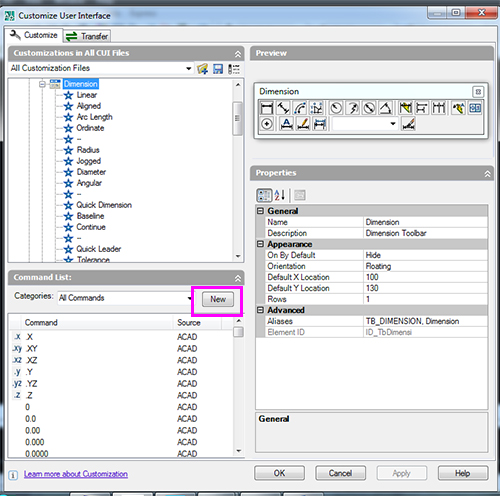
در قسمت All Customization File بر روی منوی درختی Toolbars راست کلیک کنید و از منوی New گزینه Toolbar رو انتخاب کنید. اگه دقت کنید تووی Toolbarها یه تولبار جدید درست شده که میتونید مثل تولبارای دیگه اونو به اتوکد اضافه کنید. ولی این تولبار فعلن خالیه. برا پر کردنش هم میتونید از دستورای خود اتوکد استفاده کنید و هم میتونید خودتون دستورای جدید بسازید و بهش اضافه کنید. توو قسمت Properties هم میتونید اسم و مشخصاتشو تغییر بدید.
برای ساختن دستور جدید روی دکمه New کلیک کنید. در قسمت پایین سمت راست این پنجره، قسمت Properties قرار داره که وقتی روی دکمه New کلیک کنیم، مشخصات دکمه جدید در این قسمت نشون داده میشه. در قسمت Name نام این دکمه رو مشخص کنید. در قسمت بالا سمت راست این پنجره میتونید یه آیکون براش انتخاب کنید یا روی دکمه Edit کلیک کنید و خودتون یه آیکون براش طراحی کنید.
اما برا اینکه اتوکد دستورتونو بشناسه باید یه دستور براش بنویسید. در قسمت Properties و قسمت Macro اول هر چیزی که نوشته شده رو پاک میکنید و این دستورو مینویسید: -vbarun;File Name; به جای File Name اسم ماکرویی که میخواید ازش استفاده کنید رو مینویسید. حالا دستوری رو که ساختید بگیرید (درگ کنید) و از قسمت Command List روی تولباری که ساختید بفرستید و Apply کنید و Ok رو بزنید.
حالا اگه توو قسمت بالا یا کناره های اتوکد راست کلیک کنید و منوی ACAD رو بزنید میتونید تولباری که خودتون ساختید رو ببینید.
اگه ورژن اتوکدتون 2009 به بالا هست کارای زیر رو انجام بدید:
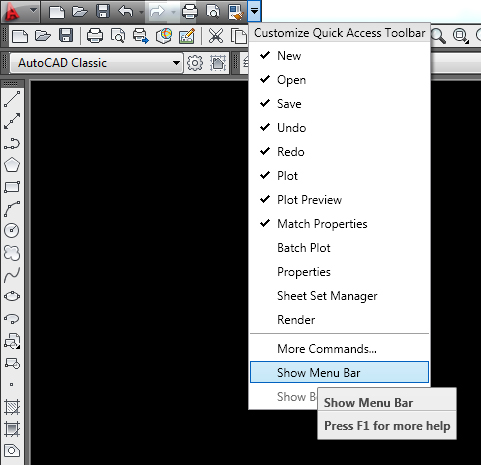
از جایی که توو تصویر نشون دادم Show Menu Bar رو انتخاب کنید. منوهای آبشاری ای که توو اتوکدای ورژن پایین وجود داشت، ظاهر میشن. از منوی آبشاری View گزینه Toolbars… رو انتخاب کنید.. پنجره Customize User Interface باز میشه.
بقیه کارا مثل قبله.
فقط دوباره تاکید میکنم فایل مورد نظر حتمن باید به صورت دائم Load بشه.
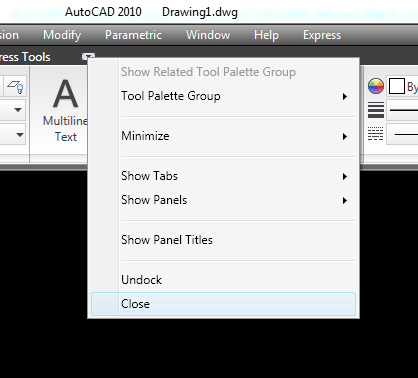
حالا اگه میخواید ریبونها بسته بشن و اتوکدتون شبیه اتوکدای ورژن پایینتر بشن مثل تصویر، روی فلش کوچیک کنار ریبونها راست کلیک کنید و گزینه Close رو انتخاب کنید. اگه هم خواستید ریبونها دوباره ظاهر بشن توو خط فرمان تایپ کنید Ribbon و اینتر بزنید.
 انجام کلیه پروژه های کاری و دانشجویی (تحقیق، پایان نامه و مقاله) با نرم افزارهای طراحی مکانیکی (اتوکد، مکانیکال، کتیا و سالید ورک)